En el tema de funciones omitimos el apartado de funciones dedicadas a bases de datos, pero ahora vamos a explicar cada una de esas funciones ya que se aplican a listas de datos.
Estas funciones se utilizan cuando queremos realizar cálculos sobre alguna columna pero añadiendo una condición de selección de las filas que entrarán en el cálculo, es decir aplicando previamente un filtro.
Por ejemplo si tenemos una columna con el beneficio obtenido por nuestros automóviles (ver figura más abajo) y queremos saber cuánto ha sido el beneficio de los Ford, no podemos utilizar la función suma porque sumaría todos los automóviles, en este caso lo podríamos conseguir con la función de base de datos BDSUMA incluye la condicón de filtrado automóvil="Ford"
Para explicar las funciones de Base de datos que nos ofrece Excel, utilizaremos la hoja:
En esta hoja tenemos una lista con los automóviles de la empresa, con los datos de plazas, años, rentabilidad y beneficio obtenido.
Nota: Las filas 1 a 4 se utilizan para definir los filtros.
Estas son todas las funciones de base de datos ofrecidas por Excel. Todas ellas llevan tres argumentos: el rango de datos que define la lista o base de datos, el nombre del campo que se utiliza en la función, un rango de criterios para indicar la condición que deben cumplir las filas que serán utilizadas en el cálculo de la función (el filtro).
| Función |
Descripción
|
Ver
Detalle
|
| BDCONTAR(datos;campo;criterios) |
Cuenta las celdas que contienen un número
|
|
| BDCONTARA(datos;campo;criterios) |
Cuenta las celdas que contienen un valor
|
|
| BDMAX(datos;campo;criterios) |
Obtiene el valor máximo
|
|
| BDMIN(datos;campo;criterios) |
Obtiene el valor mínimo
|
|
| BDPRODUCTO(datos;campo;criterios) |
Obtiene el producto de los valores indicados
|
|
| BDPROMEDIO(datos;campo;criterios) |
Obtiene el promedio de los valores indicados
|
|
| BDSUMA(datos;campo;criterios) |
Obtiene la suma de los valores indicados
|
|
| BDEXTRAER(datos;campo;criterios) |
Obtiene un valor de un campo en una fila que cumpla un criterio de selección
|
|
| BDVAR(datos;campo;criterios) |
Calcula la varianza sobre una muestra de valores
|
|
| BDVARP(datos;campo;criterios) |
Calcula la varianza sobre todos los valores de un campo
|
|
| BDDESVEST(datos;campo;criterios) |
Calcula la desviación estándar sobre una muestra de valores
|
|
| BDDESVESTP(datos;campo;criterios) |
Calcula la desviación estándar sobre todos los valores de un campo
|
|
Crear un resumen de datos
| |
Cuando hablamos de crear un resumen de los datos de una lista nos estamos refiriendo a crear subtotales agrupando los registros por alguno de los campos de la lista.
Por ejemplo si tenemos una lista de niños con los campos nombre, direccion, localidad y edad; podemos obtener un resumen de la edad media de los niños por localidad.
Otro ejemplo, el que te enseñamos abajo, disponemos de una lista de vehículos clasificados por marca y modelo; y queremos averiguar el coste total de cada marca.
 Para agregar los subtotales automáticamente debemos situarnos sobre una celda cualquiera de la lista y acceder al menú Datos - Subtotales... nos aparece el cuadro de diálogo Subtotales como vemos en la imagen.
En Para cada cambio en: indicamos el campo de agrupación, en nuestro caso queremos obtener totales por marca, luego seleccionamos el campo Marca.
En Usar función: indicamos el tipo de total a obtener (si queremos la suma de valores, el promedio, etc...), en este caso elegimos Suma(para obtener el coste total).
En Agregar subtotal a: indicamos sobre qué campos se va a realizar el resumen. En este caso hemos seleccionado Coste.
La casilla de verificación, Reemplazar subtotales actuales sirve para que reemplace los subtotales que hubiera por los nuevos subtotales calculados.
También podemos elegir que se realice un Salto de pagina entre grupo.
Marcamos Resumen debajo de los datos para que nos muestre el resumen debajo de cada grupo.
|
Y este es el resultado obtenido tras realizar el resumen.
Se han creado niveles de esquema que ya conocemos y que permiten comprimir o expandir los distintos niveles.
|
|
|
Crear una tabla dinámica
|  |
Una tabla dinámica consiste en el resumen de un conjunto de datos, atendiendo a varios criterios de agrupación, representado como una tabla de doble entrada que nos facilita la interpretación de dichos datos. Es dinámica porque nos permite ir obteniendo diferentes totales, filtrando datos, cambiando la presentación de los datos, visualizando o no los datos origen, etc...
Para aquellos que tengais conocimientos de Access es lo más parecido a una consulta de referencias cruzadas, pero con más interactividad.
Veamos cómo podemos crear una tabla dinámica a partir de unos datos que ya tenemos.
Para crear una tabla dinámica, Excel nos proporciona el Asistente para tablas y gráficos dinámicos.
 Supongamos que tenemos una colección de datos de los artículos del almacen con el número de referencia y el mes de compra, además sabemos la cantidad comprada y el importe del mismo.
Vamos a crear una tabla dinámica a partir de estos datos para poder examinar mejor las ventas de cada artículo en cada mes.
|
Para acceder al asistente accedemos al menú Datos - Informe de tablas y gráficos dinámicos.
Aparece la primera pantalla de tres de las que se compone el asistente para tablas dinámicas, donde nos solicita que indiquemos la situación de los datos a analizar y qué tipo de informe vamos a crear.

|
En nuestro caso indicamos que vamos a seleccionar los de la Lista de Excel y que vamos a crear una Tabla dinámica.
En la segunda pantalla seleccionamos el rango dónde tenemos los datos a utilizar en la tabla dinámica.
Debemos seleccionar todas las celdas incluyendo las cabeceras.
|
|
|
A continuación nos aparece el tercer paso del asistente...
|
|
En esta última pantalla debemos indicar dónde vamos a situar el resultado de la tabla dinámica. Hemos escogido situarla en una Hoja de cálculo nueva.
Si pulsamos sobre Diseño... accedemos a un cuadro de diálogo donde podemos personalizar la forma en que van a verse los datos en la tabla dinámica.
|
|
En la imagen podemos apreciar que nos aparece una estructura formada por las filas, columnas, datos y además un campo para el nº de página. Y en el lateral derecho tenemos los campos disponibles de la tabla, los cuales podemos arrastrar a las diferentes partes del diagrama de la izquierda.
Por ejemplo podríamos contruir una tabla dinámica con la siguiente estructura:
- En el campo Fila arrastramos REF, las referencias de nuestros artículos.
- En el campo Columna arrastramos MES.
- Y en Datos arrastramos IMPORTE
Nos quedaría una estructura como podemos ver en la imagen de abajo.
|
|
|
Tras realizar la tabla dinámica este sería el resultado obtenido.
Podemos ver que la estructura es la que hemos definido anteriormente, en el campo fila tenemos las referencias, en el campo columnas tenemos los meses y en el centro de la tabla las sumas de los importes.
Con esta estructura es mucho más fácil analizar los resultados.
Una vez creada la tabla dinámica nos aparece en la hoja, la barra de herramientas Tabla dinámica:
(La podemos visualizar y ocultar con la opción de menú Ver -- Barras de Herramientas.)
En esta barra nos encontramos botones útiles como el botón  para darle a la tabla un formato predefinido, y otros que veremos a lo largo del tema..
 También aparece el cuadro Lista de campos de tabla dinámica que nos permite modificar la estructura de la tabla añadiendo campos a las distintas zonas, o bien utilizando el botón Agregar a en combinación con el cuadro de lista que aparece al lado del botón, o simplemente arrastrándo el campo sobre la zona deseada.
De igual forma podemos quitar un campo de un zona arrastrándolo fuera de la tabla.
Con esto vemos que en un segundo podemos variar la estructura de la tabla y obtener otros resultados sin casi esfuerzos.
Esta lista de campos se puede mostrar u ocultar con el botón  de la barra Tabla dinámica. |
Si arrastrásemos a la zona de datos los campos cantidad y total, obtendríamos la siguiente tabla, más compleja pero con más información:
 Eliminar una tabla dinámica. Eliminar una tabla dinámica.
Para eliminar una tabla dinámica simplemente debemos seleccionar la tabla en su totalidad y presionar la tecla Supr o con la tabla seleccionada hacer clic con el botón derecho del ratón y seleccionar Eliminar del menú Pop-up.
Aplicar filtros a una tabla dinámica
| |
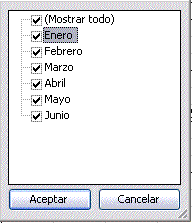 Otra característica útil de las tablas dinámicas es permitir filtrar los resultados y así visualizar unicamente los que nos interesen en un momento determinado. Esto se emplea sobre todo cuando el volumen de datos es importante.
Los campos principales vemos que están acompañados, en su parte derecha, de una flecha indicando una lista desplegable.
Por ejemplo, si pulsamos sobre la flecha del campo Mes nos aparece una lista como vemos en la imagen con los distintos meses disponibles en la tabla con una casilla de verificación en cada uno de ellos para indicar si los queremos ver o no, más una opción para marcar todas las opciones en este caso todos los meses.
Si dejamos marcados los meses Enero y Febrero, los otros meses desaparecerán de la tabla, pero no se pierden, en cualquier momento podemos visualizarlos volviendo a desplegar la lista y marcando la casilla (Mostrar todo).
Para cerrar este cuadro debemos pulsar en Aceptar o sobre Cancelar para cerrar y dejarlo como estaba.
Aplicando el filtro a varios campos podemos formar condiciones de filtrado más complejas, por ejemplo podemos seleccionar ver los articulos con referencia 1236 de Abril.
|
Obtener promedios en una tabla dinámica
| |
Por defecto, al crear una tabla dinámica, Excel nos genera unos totales con sumatorio, puede interesarnos modificar esas fórmulas por otras como pueden ser sacar el máximo o el mínimo, el promedio, etc.
 Para hacer esto debemos situarnos en cualquier celda de la zona que queremos rectificar y hacer clic con el botón derecho del ratón, nos aparece un menú Pop-up con diferentes opciones, debemos escoger la opción Configuración de campo... y nos aparece un cuadro de diálogo como el que vemos en la imagen.
En este cuadro de diálogo podemos escoger cómo queremos hacer el resumen, mediante Suma, Cuenta, Promedio, etc.
También podemos abrir el cuadro de diálogo con el botón  de la barra Tabla dinámica.
|
Tablas dinámicas en tres dimensiones
| |
Crear una tabla en tres dimensiones no es más que añadir un campo más a la tabla de origen y luego utilizarlo como campo principal para el resumen.
Por ejemplo, para continuar con nuestra simulación añadiremos un campo más de "Semana" y ahora podremos organizar por mes y semana.
Para crear la tabla dinámica en tres dimensiones procederíamos del mismo modo que hemos visto anteriormente, es decir:
- Accedemos a Datos - Informe de tablas y gráficos dinámicos.
- Selecionamos el rango de datos, ahora con el campo de semana. (Puede que nos pregunte si queremos utilizar los datos de la anterior tabla dinámica, contestamos que NO).
- Y en la estructura de la tabla la única diferencia es utilar el campo Página para la tercera dimensión.
Por ejemplo si colocamos en Página el campo Mes, en Columna el campo Semana, veremos los resultados de un mes en cada página.
|
Gráficos con tablas dinámicas
| |
Para crear una gráfica de nuestra tabla dinámica debemos hacer clic con el botón derecho del ratón sobre cualquier celda de la tabla, y del menú Pop-up que nos aparece debemos seleccionar Gráfico dinámico, nos genera un gráfico de barras por defecto en una nueva hoja de gráficos. También podemos utilizar el botón  de la barra Tabla dinámica.
Para cambiar el formato del gráfico a otro tipo de gráfico que nos agrade más o nos convenga más según los datos que tenemos, debemos hacer clic con el botón derecho del ratón sobre el gráfico y del menú Pop-up que nos aparece escoger la opción Tipo de gráfico... y escoger el gráfico que más nos convenga, la mecánica a seguir para trabajar con gráficos es la misma que se vió en el tema de gráficos.
|
|
|
|
|

 Utilizar el Autofiltro.
 Si pulsamos, por ejemplo, sobre la flecha del campo 1er Apellido, nos aparece un menú desplegable como este, donde nos ofrece una serie de opciones para realizar el filtro.
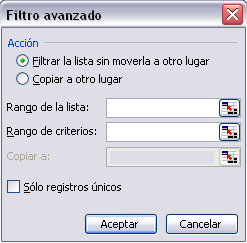 Para abrir el cuadro de diálogo Filtro avanzado, acceder al menú Datos - Filtro - Filtro Avanzado....
 Para practicar estas operaciones te aconsejamos realizar


No hay comentarios:
Publicar un comentario